Appearance
Trae 接入 ChatPPT MCP(HTTP)实操教程
一、教程概述
本文专为 Trae IDE(桌面端 / 云端 SOLO)接入 ChatPPT 官方远程 MCP 服务 编写,适配 streamableHttp 传输协议。
接入后 Trae 智能体可一键调用 PPT 生成等能力,无需本地部署 MCP 服务。
二、前置准备
ChatPPT 专属 APIKEY:提前申请并获取有效 ChatPPT 授权密钥,替换配置中 APIKEY 占位符,密钥错误 / 过期会直接连接失败、无工具列表。
三、ChatPPT MCP 标准配置参数
本次接入使用 ChatPPT 官方标准配置,所有参数固定,仅需替换个人专属APIKEY,完整标准配置如下:
{
  "mcpServers": {
    "chatppt-http": {
      "url": "http://mcp.yoo-ai.com/mcp?key=APIKEY",
      "type": "streamableHttp"
    }
  }
}
参数释义
- 服务标识:chatppt-http(固定名称,建议不修改)
- 请求协议类型:streamableHttp(ChatPPT专属,不可选普通HTTP/SSE)
- 请求URL:
http://mcp.yoo-ai.com/mcp?key=APIKEY(固定域名,仅替换末尾APIKEY)
四、分步配置(Trae 桌面 IDE)
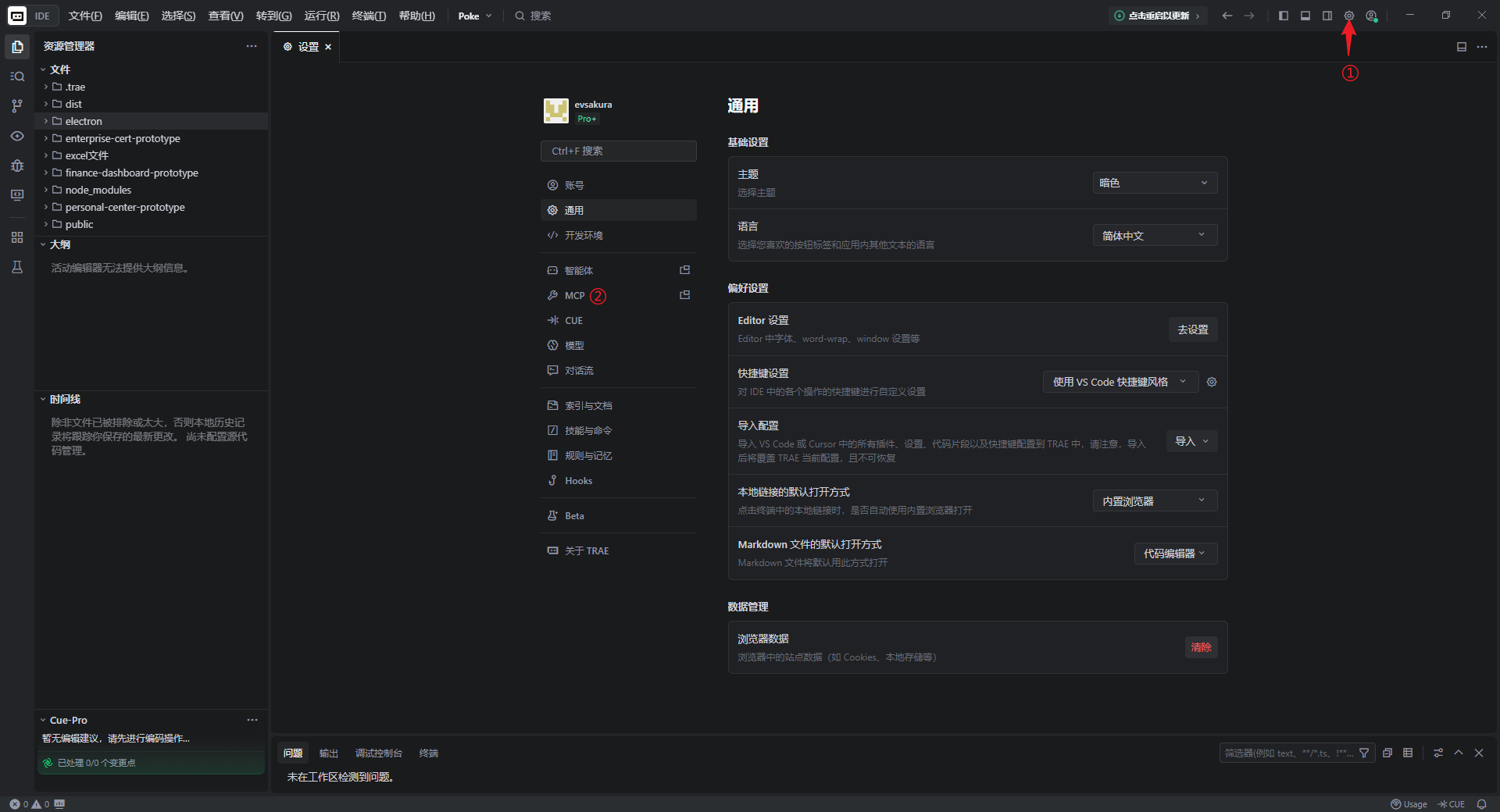
步骤1:打开 MCP 配置面板
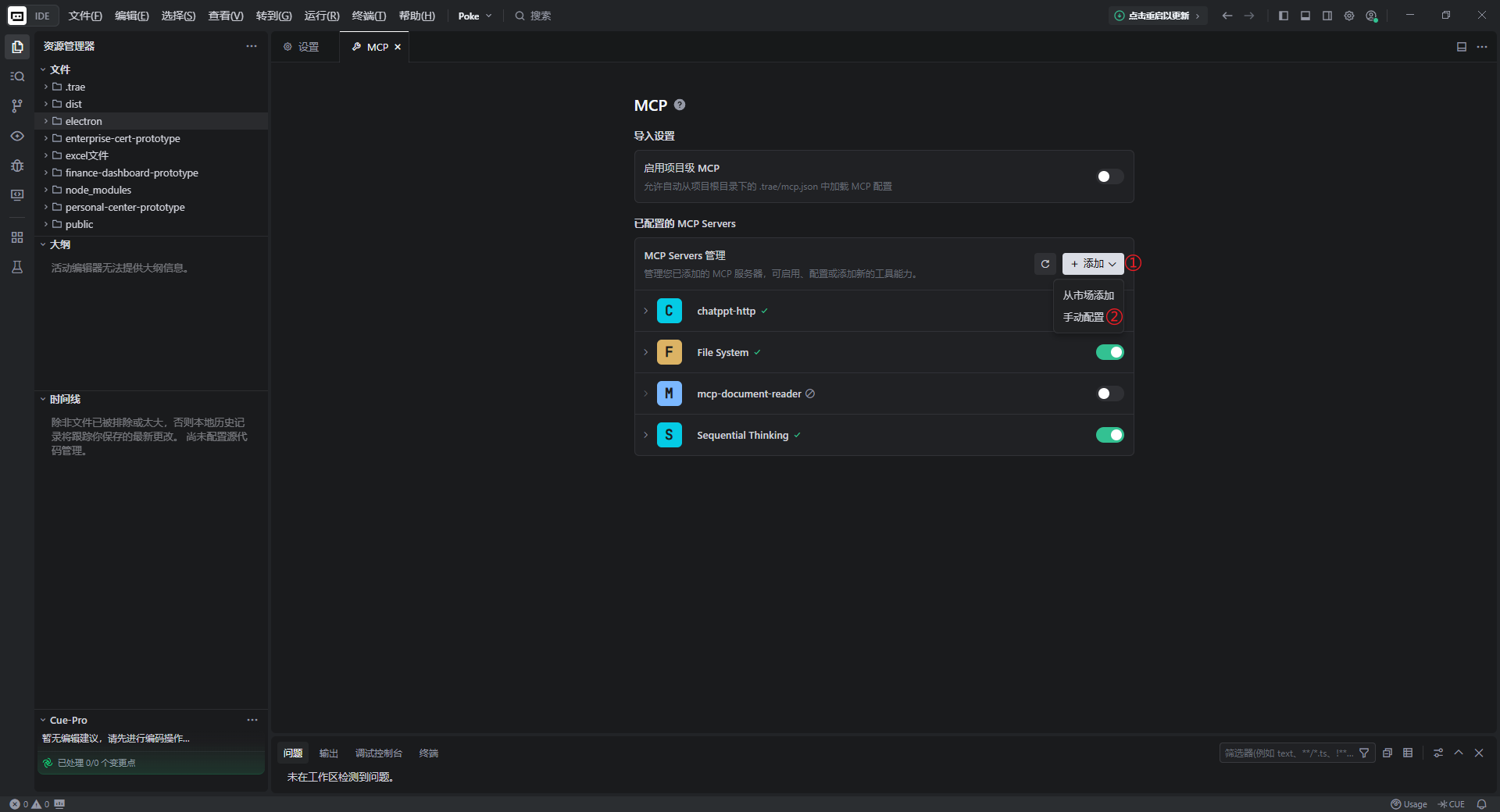
- AI 对话面板右上角⚙设置图标 → MCP 标签页
- MCP 管理页右上角点击【添加】→【手动配置】
步骤2:新建手动 MCP 配置
- 进入【原始配置 (JSON)】输入框,清空默认示例代码
- 粘贴上方 ChatPPT 完整 JSON,将
APIKEY替换为自己的密钥
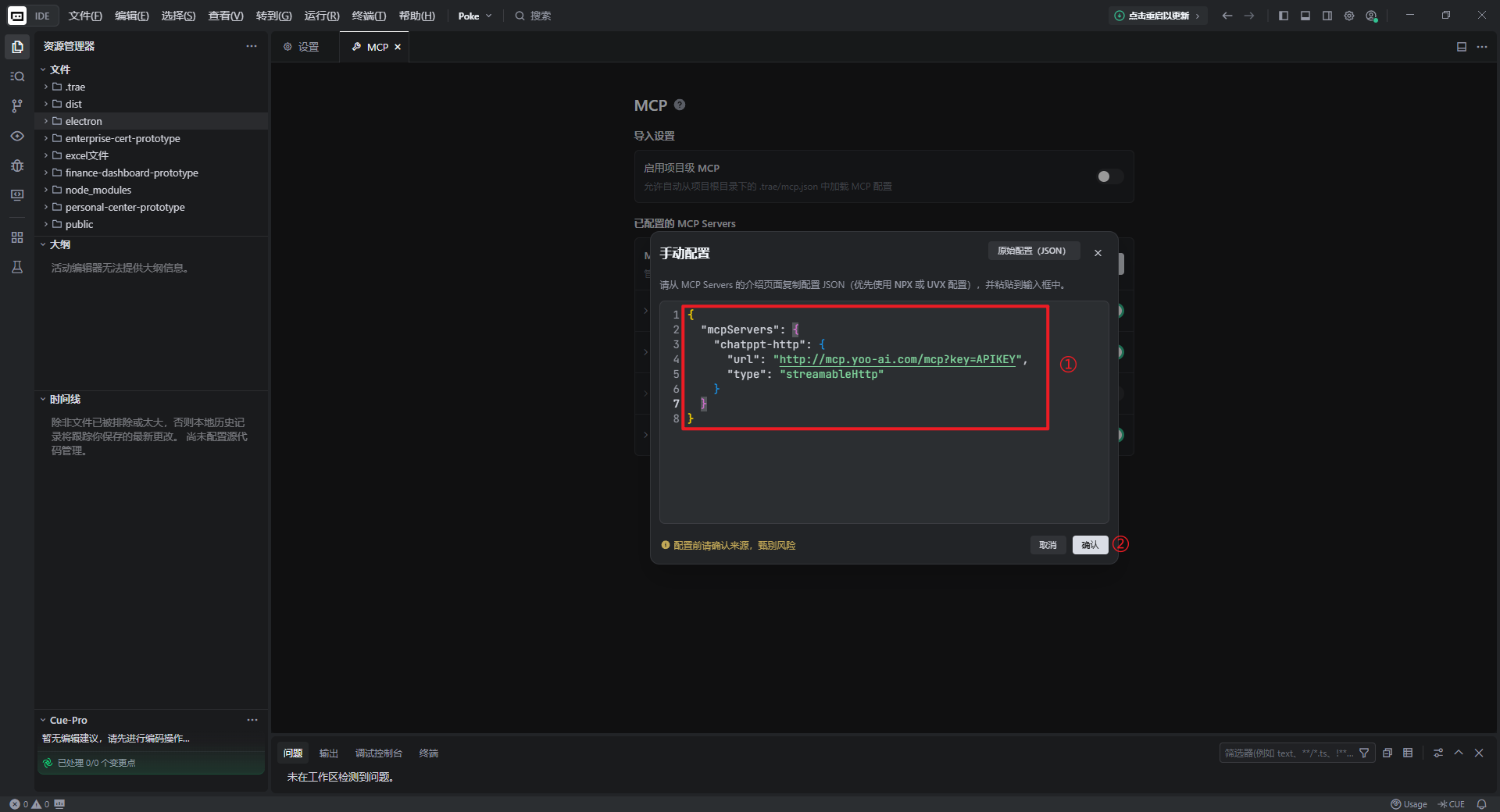
步骤3:保存并校验连通状态
- 点击弹窗右下角【确认】保存配置
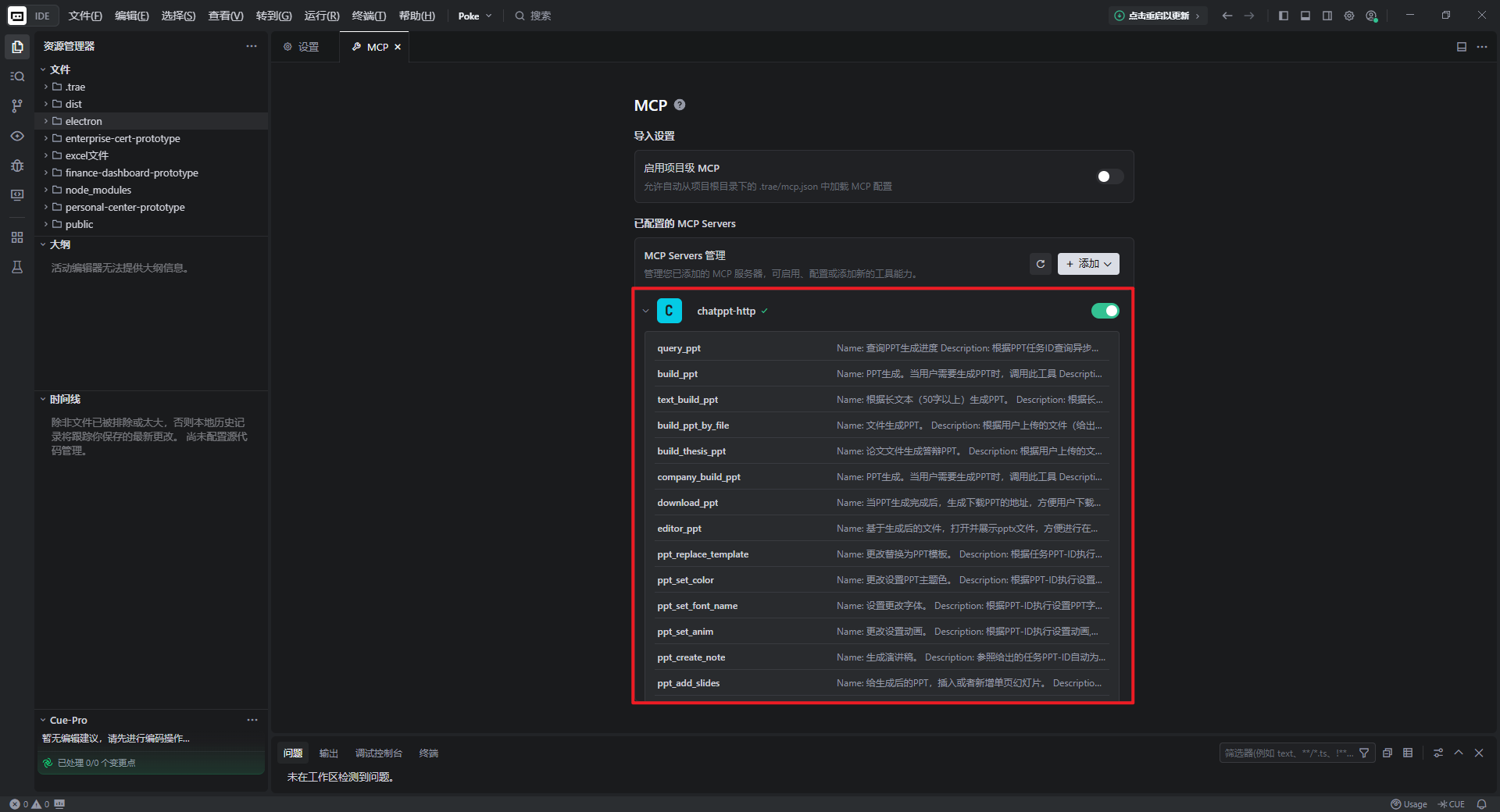
- 系统自动发起 streamableHttp 连接,拉取 ChatPPT 全部 PPT 工具
- 成功标识:MCP 列表中
chatppt-http显示绿色正常状态,展开可见所有工具清单 - 失败提示:红色异常,提示无法获取工具、密钥非法、协议不兼容,参考文末排错